主题
GPT Image Playground
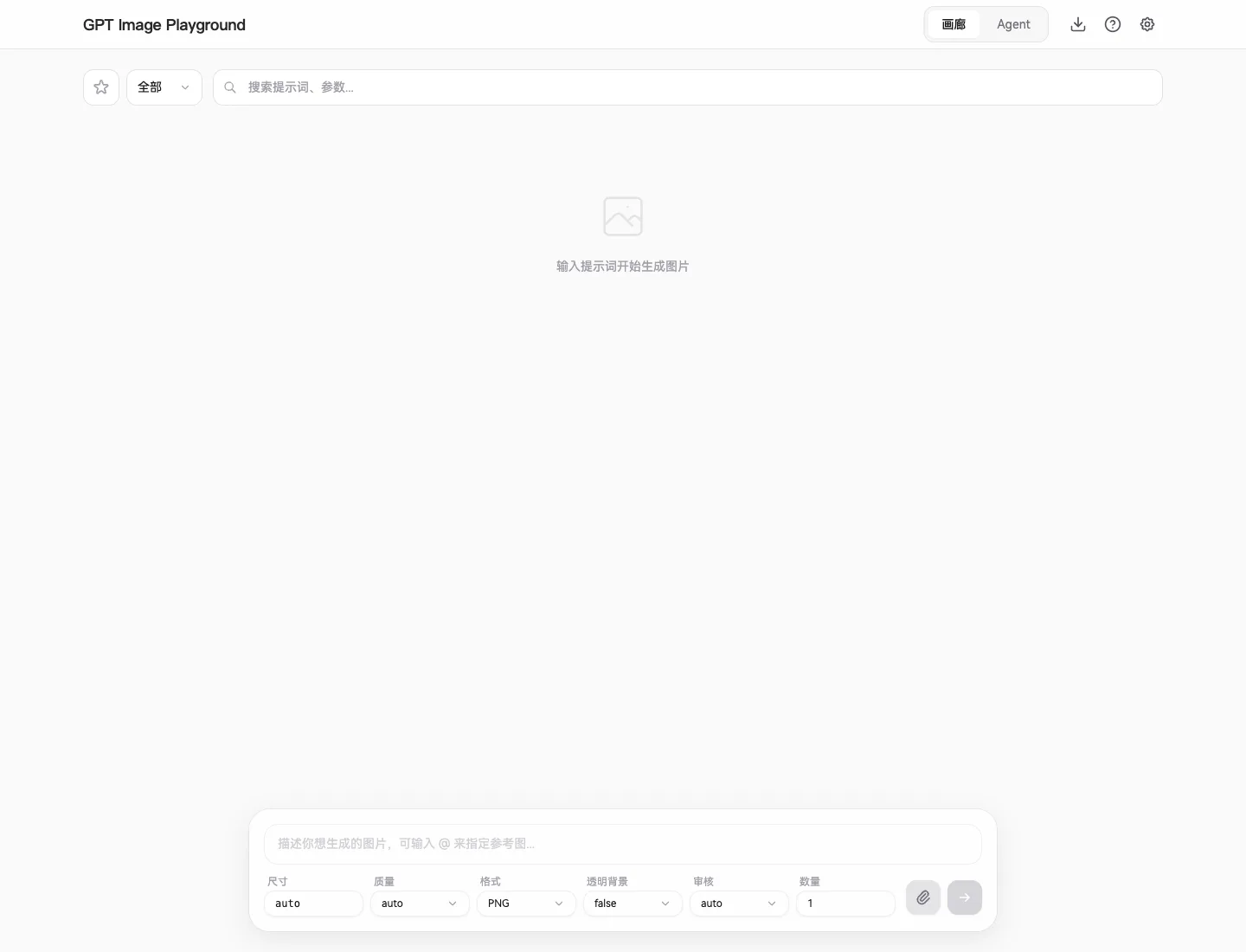
GPT Image Playground 是一个浏览器里的图片生成与编辑工作台,适合用小马AI的 gpt-image-2 做文生图、参考图改图、批量尝试和历史结果管理。
小马AI已提供私有化部署地址:GPT Image Playground 私有化版。
本页目标
本页只介绍小马AI用户如何使用私有化 Playground 调用 gpt-image-2。模型 ID、可用分组、计费价格仍以模型广场和GPT-Image-2页面为准。
适合什么时候用
- 不想写 curl,希望直接在网页里调试提示词
- 想上传参考图,让模型在原图基础上继续修改
- 想一次生成多张图,保留历史记录方便对比
- 想把满意的结果继续作为参考图,快速迭代下一版
如果你只需要确认接口是否可用,先看GPT-Image-2里的 curl 调用会更直接。
前置准备
- 已在小马AI创建 API 令牌
- 令牌分组支持
gpt-image-2 - 浏览器可以访问
https://gptimageplayground.pony.codes/
订阅用户建议使用 OpenAI-plan 分组令牌;体验或按次用户可以使用 default 分组令牌,但实际价格请以模型广场为准。
推荐入口
使用下面这个链接打开,会自动预填小马AI API 地址、Images API 模式和 gpt-image-2 模型:
注意
不要把自己的 API Key 拼进分享链接。API Key 只在页面中手动粘贴,避免被浏览器历史、聊天记录或截图泄露。
首次配置
- 打开上面的预填链接。
- 点击右上角设置按钮。
- 确认 API 地址为
https://code-plan.pony.codes/v1。 - 确认 API 模式为
Images API,模型为gpt-image-2。 - 在 API Key 中粘贴小马AI API 令牌。
- 保存后回到「画廊」模式。
如果你没有使用预填链接,也可以手动填写:
| 配置项 | 填写内容 |
|---|---|
| API 地址 | https://code-plan.pony.codes/v1 |
| API 模式 | Images API |
| 模型 | gpt-image-2 |
| API Key | 你在小马AI创建的 sk-... 令牌 |
| 配置名称 | 小马AI 或你习惯的名称 |
生成第一张图
- 在底部输入框输入提示词。
- 尺寸、质量、格式先保持默认。
- 数量先填
1,确认链路跑通后再增加。 - 点击发送按钮,等待图片生成完成。
可以先用这段提示词验证:
text
一张中文 SaaS 官网插图,主题是 AI API 网关,干净明亮,蓝白配色,适合放在产品文档首页生成完成后,图片会出现在画廊中。你可以直接下载,也可以把它加入参考图继续修改。
使用参考图改图
- 点击输入框右侧的附件按钮,上传参考图。
- 在提示词中说明要保留什么、修改什么。
- 如果只想局部修改,可以使用页面里的遮罩编辑能力标出大致区域。
- 生成后挑选满意版本,再继续作为参考图迭代。
参考提示词:
text
保留主体构图,把整体改成更适合科技公司官网的视觉风格,背景更简洁,文字区域留白更充足Agent 模式
页面右上角可以切换「画廊」和「Agent」。首次使用建议先用「画廊」模式跑通 Images API;如果你需要多轮对话式地讨论构图、连续引用历史图片,再尝试 Agent 模式。
Agent 模式对接口能力和模型支持要求更高。遇到报错时,先回到画廊模式确认 gpt-image-2 能正常出图。
历史记录与安全
Playground 的配置、历史任务和图片记录主要保存在当前浏览器本地。日常使用很方便,但也要注意:
- 公共电脑不要保存 API Key
- 换浏览器或清理站点数据后,历史记录可能消失
- 分享截图前检查页面上是否露出了 API Key 或敏感提示词
- 重要结果及时下载到本地
常见问题
- 401 或 403:API Key 填错,或令牌分组不支持当前模型。
- 模型不存在:确认模型 ID 是
gpt-image-2,并到模型广场检查分组权限。 - 一直转圈或网络错误:先用GPT-Image-2里的 curl 示例验证 API Key 是否能直连。
- 生成太贵:优先使用
OpenAI-plan分组令牌,并在模型广场确认价格。