
主题
Codex 常见问题
更高效地使用 Codex 的技巧
核心原则
任务拆分:避免提交过于笼统的任务,如「写一个管理系统后端」。将任务拆分为更小、更具体的模块。Codex 最适合「指哪打哪」的精确指令。
保持掌控:在提交前评估任务,确保已适当分解。预判哪些文件会被修改,防止 AI 超出你的理解范围导致项目混乱。
避免压缩:大多数任务只需要 Codex 上下文窗口的约 60%。需要压缩说明任务拆分不够充分。高级用户很少需要压缩内容。
AI 在当前阶段是一个出色的 Copilot,基础知识决定了使用效果。
在 Windows 上流畅使用 Codex
解决: 文件读写、编码问题、高 token 消耗、项目记忆缺失
推荐的 MCP 工具
Serena 安装步骤
- 验证 Python 安装(终端运行
python) - 安装
uv管理器:pip install uv - 验证 Git 安装
- 创建 MCP 目录,运行:
git clone https://github.com/oraios/serena.git - 进入 serena 目录:
cd serena - 启动 Serena MCP:
bash
uv run serena start-mcp-server --context codex --transport streamable-http --port 9121Desktop-Commander 安装
bash
npx @wonderwhy-er/desktop-commander@latest setup配置文件 (config.toml)
toml
model_provider = "xiaomaai"
model = "gpt-5.3-codex"
model_reasoning_effort = "high"
network_access = "enabled"
disable_response_storage = true
windows_wsl_setup_acknowledged = true
model_verbosity = "high"

[model_providers.xiaomaai]
name = "xiaomaai"
base_url = "https://code-plan.pony.codes/v1"
wire_api = "responses"
requires_openai_auth = true

[mcp_servers.desktop-commander]
type = "stdio"
command = "cmd"
args = ["/c", "npx", "-y", "@wonderwhy-er/desktop-commander@latest","--no-onboarding"]

[mcp_servers.desktop-commander.env]
SystemRoot = 'C:\Windows'

[mcp_servers.Serena]
type = "http"
url = "http://127.0.0.1:9121/mcp"
AGENTS.md 模板
markdown
# Codex Global Work Guide

## Response Style:
 - Use Chinese
 - Prioritize table format for summaries, plans, tasks, and long content

## Tool Usage:
1. File/code search: Use Serena MCP
2. File operations: Create, read, edit, delete
    - Prioritize apply_patch tool
    - Use Desktop-Commander if apply_patch fails
    - Never use cmd, PowerShell, or Python for file operations
注意
此提示是为 VSCode Codex 插件配置的(apply_patch 仅在 VSCode 中可用,CLI 中不可用)。
常用 Codex 命令
| 命令 | 说明 |
|---|---|
/model | 选择当前模型 |
/approvals | 设置会话审批规则 |
/review | 审查工作区变更 |
/resume | 继续之前的会话 |
/new | 开始新对话 |
/init | 生成 AGENTS.md 模板 |
/compact | 压缩摘要以释放上下文 |
/undo | 撤销上次操作 |
/diff | 查看包含未追踪文件的 git diff |
/mention | 添加文件/目录到上下文 |
/status | 查看会话配置和 token 使用量 |
/mcp | 列出可用的 MCP 工具 |
/exit | 退出 Codex CLI |
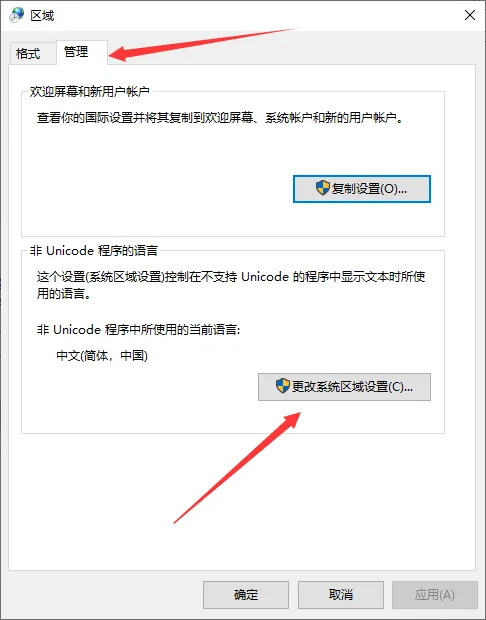
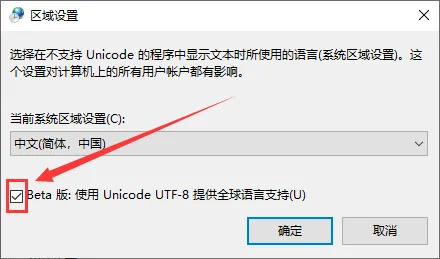
Windows 编码问题
- 按
Win+R,输入intl.cpl - 点击「管理」选项卡 → 「更改系统区域设置」按钮
- 勾选指定选项,点击确定两次,重启电脑
在 VSCode Codex 插件中设置最新模型
Windows
按 Win+R,输入 %userprofile%\.vscode\extensions
macOS
在 Finder 中按 Command+Shift+G,输入 ~/.vscode/extensions
- 找到以
openai.chatgpt开头的文件夹(选择最新版本) - 进入
webview\assets文件夹 - 下载替换脚本,提取并复制 JS 文件到文件夹
- 重启 VSCode 以访问最新模型
配置全局提示 (AGENTS.md)
- 参考 Codex CLI 配置 步骤 1-2
- 编辑或创建
AGENTS.md文件 - 保存并重启 Codex/VSCode 使更改生效
启用内置网页搜索
- 参考 Codex CLI 配置 步骤 1-2
- 打开
config.toml,添加:
toml
[features]
web_search_request = true- 运行 Codex 并测试
容器/CLI 沙箱中的网络连接问题
症状: 沙箱/容器中网络故障(包安装失败),而其他工具正常工作。
解决方案: 将 MTU 值更改为 1500(通常在 Clash 客户端设置中)。Linux 用户请参考:相关讨论
连接失败错误
错误信息: Connection failed: error sending request for url (https://code-plan.pony.codes/v1/responses)
排查步骤:
- 检查网络连接
- 禁用代理/VPN 工具
- 在 Codex CLI 中测试:运行
codex命令 - 如果是 VSCode 问题:重启 VSCode
- 如果仍未解决,联系客服并附上截图
401 Unauthorized 错误
错误信息: exceeded retry limit, last status: 401 Unauthorized
Windows 检查
cmd
cmd /c "echo ================= OPENAI ENV CHECK ================= & ^
if defined OPENAI_API_KEY (echo OPENAI_API_KEY  = OK) else (echo OPENAI_API_KEY  = MISSING) & ^
if defined OPENAI_BASE_URL (echo OPENAI_BASE_URL = OK) else (echo OPENAI_BASE_URL = MISSING) & ^
echo ========================================================="
macOS 检查
bash
echo "================= OPENAI ENV CHECK ================="
if [ -z "$OPENAI_API_KEY" ]; then
  echo "OPENAI_API_KEY  = MISSING"
else
  echo "OPENAI_API_KEY  = OK"
fi

if [ -z "$OPENAI_BASE_URL" ]; then
  echo "OPENAI_BASE_URL = MISSING"
else
  echo "OPENAI_BASE_URL = OK"
fi
echo "========================================================"
如果配置有误:
- Windows:
cmd /c "setx OPENAI_API_KEY \"\" & setx OPENAI_BASE_URL \"\"" - macOS:
unset OPENAI_API_KEY OPENAI_BASE_URL
然后验证:
- 检查
~/.codex/auth.json中的 ApiKey 配置 - 检查
~/.codex/config.toml中的请求地址
403 Forbidden 错误
错误信息: unexpected status 403 Forbidden: {"error":{"message":"Usage not included in your plan"
解决方案:
- 按
Ctrl+C停止(或在 VSCode 中点击停止) - 重试对话
- 如果连续 3 次以上仍然出现,联系客服并附上截图