
主题
AionUI
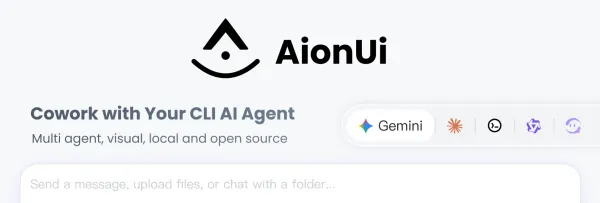
Cowork with Your CLI AI Agent
- 许可证: Apache-2.0
- 平台: macOS | Windows | Linux
Cowork with AI agents including Claude Code, Codex, Qwen Code, Goose Cli, and Auggie
核心功能
- 统一图形界面,自动检测 CLI 工具
- 多会话并行对话,独立上下文
- 本地数据安全,使用 SQLite 数据库
- 9+ 格式预览支持(PDF、Word、Excel、PPT、代码、Markdown、图片、HTML、Diff)
- AI 驱动的文件管理,支持批量重命名
- AI 图像生成,支持多种模型
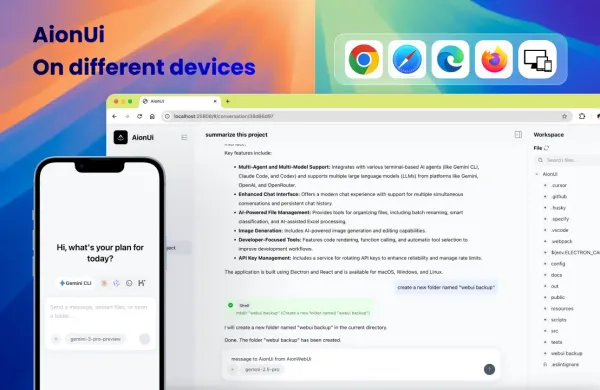
- WebUI 远程访问,支持移动端
- 多模型切换(Claude、OpenAI、Qwen、Ollama)
- 完全免费开源(Apache-2.0)
软件下载
Windows
- 访问 GitHub Releases 页面
- 下载
.exe安装程序 - 运行安装
macOS
方式一(Homebrew,推荐):
bash
brew install aionui方式二(直接下载):
- 访问 GitHub Releases
- 下载
.dmg或.zip(支持 Intel 和 Apple Silicon) - 运行安装
Linux
bash
wget https://github.com/iOfficeAI/AionUi/releases/latest/download/AionUi-x.x.x-linux-amd64.deb
sudo dpkg -i AionUi-x.x.x-linux-amd64.deb
也可以从 GitHub Releases 下载 .AppImage 或 .deb。
获取 API Key
- Claude → 创建
Claude-plan分组令牌 - Codex → 创建
OpenAI-plan分组令牌
配置 LLM 模型
- 打开 AionUi → 设置 → LLM 配置 → 添加模型
- 选择「Custom」平台
- 填入 API Key 和配置信息
- 保存并在主界面选择模型
Claude 配置
- API Key: 来自小马AI
Claude-plan分组令牌 - API 请求地址:
https://code-plan.pony.codes/ - 模型: 选择支持的 Claude 模型
Codex 配置
- API Key: 来自小马AI
OpenAI-plan分组令牌 - API 请求地址:
- 普通用户:
https://code-plan.pony.codes/v1
- 普通用户:
- 模型: 选择支持的 Codex 模型